Roles y Permisos del Espacio de Trabajo
cada persona recibe exactamente el acceso que necesita
Tres roles integrados y roles personalizados ilimitados. Dale a cada miembro del equipo el mínimo de permisos que su trabajo requiere, ni más ni menos.
Última actualización: junio de 2026
Roles integrados
- ✓ Facturación
- ✓ Eliminar espacio de trabajo
- ✓ Gestionar equipo
- ✓ Editar cualquier enlace
- ✓ Toda la analítica
- ✗ Facturación
- ✗ Eliminar espacio de trabajo
- ✓ Gestionar equipo
- ✓ Editar cualquier enlace
- ✓ Toda la analítica
- ✗ Facturación
- ✗ Eliminar espacio de trabajo
- ✗ Gestionar equipo
- ✗ Editar cualquier enlace
- ✓ Analítica propia
+ crea roles personalizados
Sin control de roles
O todos tienen acceso total, o nadie tiene acceso. Ninguna opción funciona.
Un diseñador freelance tiene el mismo acceso que tu marketer senior
Un miembro junior del equipo elimina por accidente un enlace de campaña activo
Un analista externo ve los detalles de facturación solo para consultar reportes
El cliente pide acceso y le das todo el espacio de trabajo porque no hay otra opción
Con Revolink
Cada persona recibe exactamente lo que su trabajo requiere.
Los clientes obtienen acceso de solo lectura a la analítica — y nada más
El personal junior puede crear enlaces pero no puede eliminar el trabajo de otros
Los contratistas acceden solo a las funciones que necesitan durante su colaboración
Los cambios de rol entran en vigor de inmediato — sin reinvitar, sin cerrar sesión
Cuatro grupos de permisos
Cada permiso pertenece a uno de cuatro grupos. Activa solo lo que cada rol necesita.
- Editar configuración del espacio de trabajo
- Añadir y gestionar dominios personalizados
- Gestionar etiquetas
- Ver actividad del espacio de trabajo
- Ver invitaciones pendientes
- Invitar nuevos miembros
- Eliminar miembros
- Cambiar roles de miembros
- Editar enlaces de cualquier miembro del equipo
- Eliminar enlaces de cualquier miembro del equipo
- Ver el registro de actividad de enlaces
- Ver analítica de todos los enlaces
- Generar/reiniciar clave de conversión
- Ver la clave de seguimiento de conversiones
- Ver estadísticas de conversión
Los roles en el panel de Revolink
Todo ocurre en Configuración del Espacio de Trabajo — sin código, sin archivos de configuración.
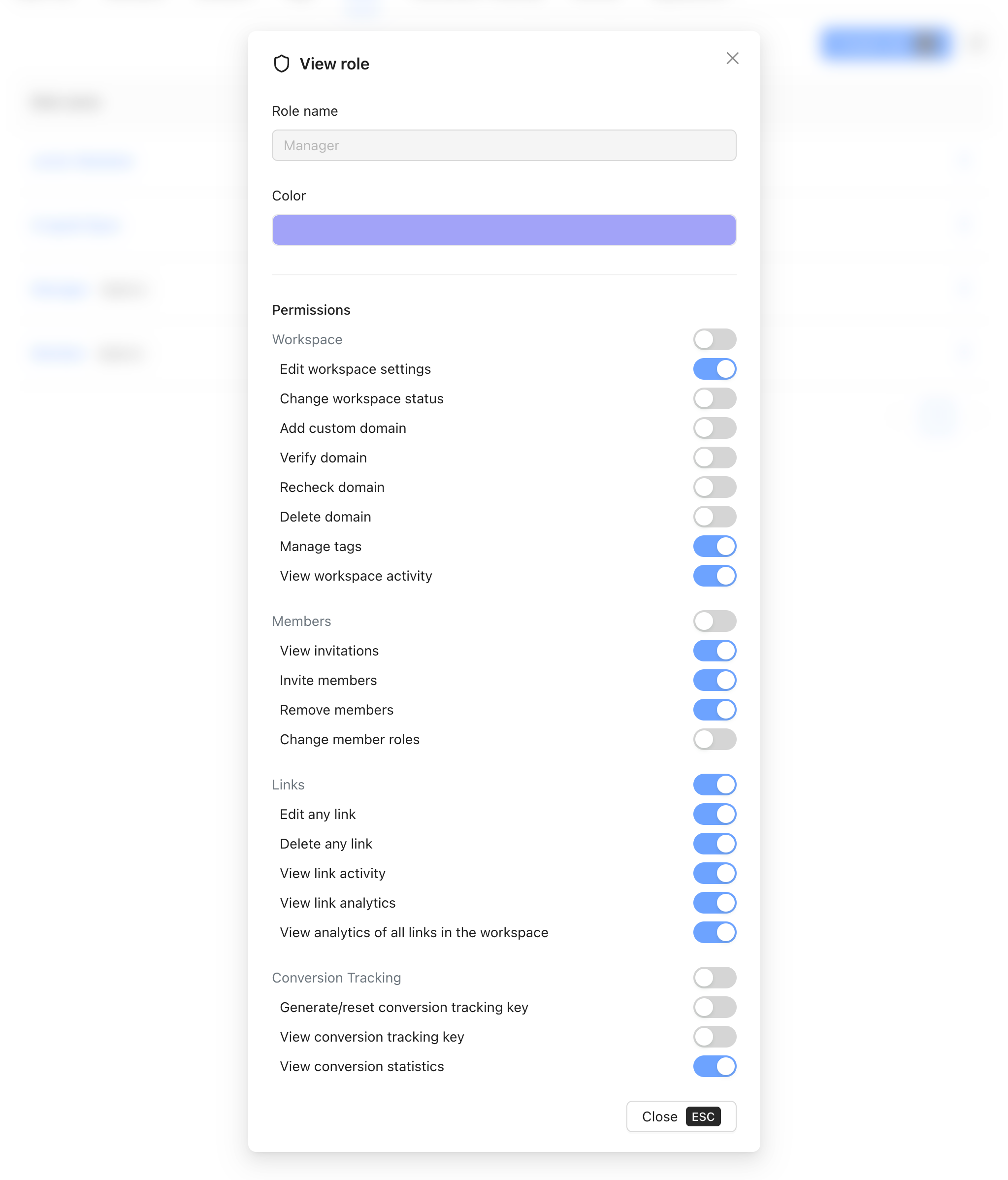
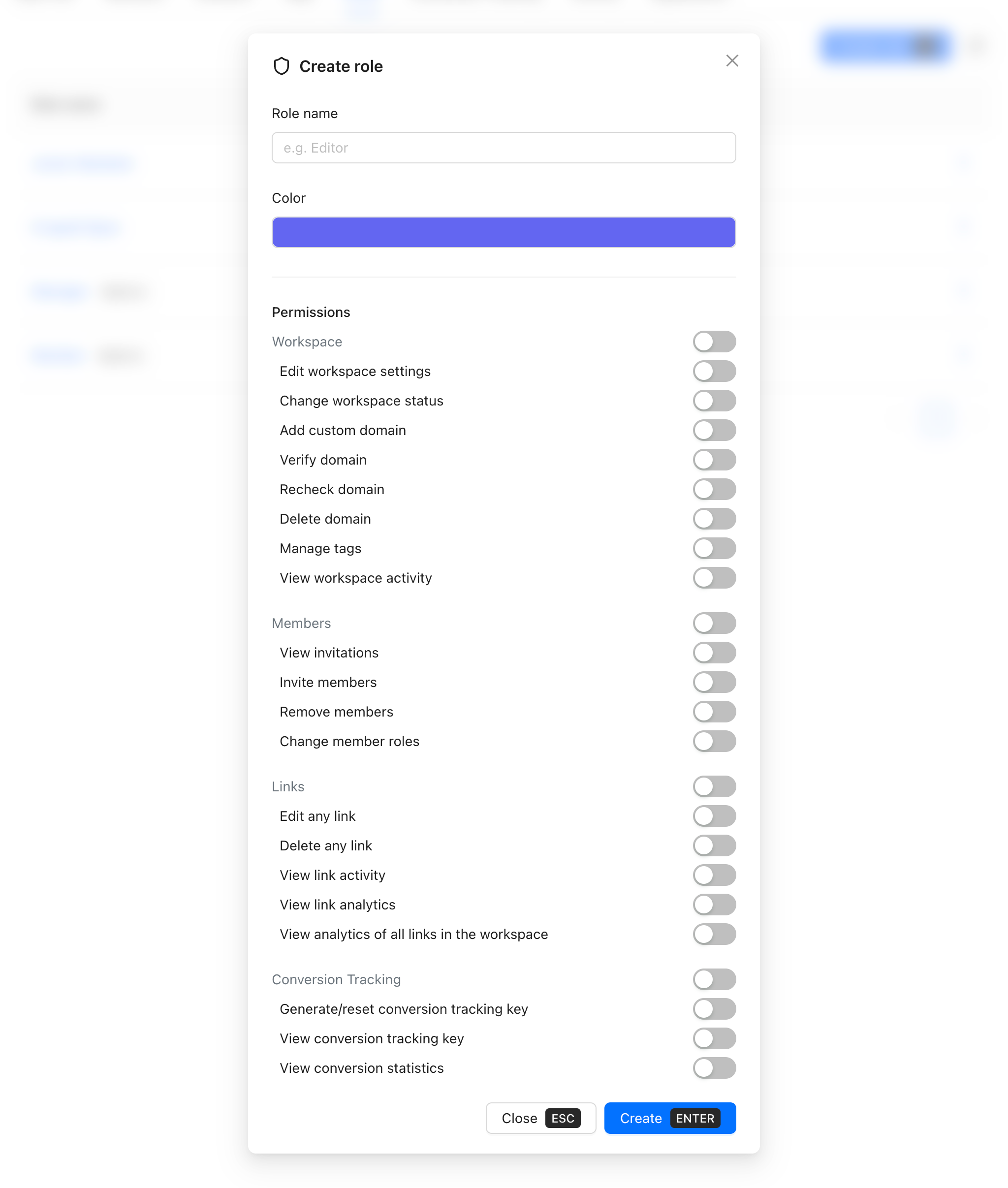

Crea un rol personalizado en 4 pasos
Configuración del Espacio de Trabajo → Roles → Crear rol.
Ve a Configuración del Espacio de Trabajo → Roles
Abre el menú del espacio de trabajo y navega a Configuración → Roles. Verás tus roles existentes — Propietario, Gerente, Miembro, y cualquier rol personalizado que hayas creado.
Haz clic en Crear rol
2 minDale un nombre que describa qué hace, no quién lo tiene. «Editor de Campañas», «Analista de solo lectura», «Oficial de Cumplimiento» son buenos nombres. Elige un color para identificarlo fácilmente en la lista de miembros.
Activa solo los permisos que necesita
Todos los interruptores empiezan desactivados. Activa exactamente lo que este rol requiere en los cuatro grupos: Espacio de Trabajo, Miembros, Enlaces y Seguimiento de Conversiones. Guarda.
Asígnalo desde la pestaña Miembros
InstantáneoVe a Configuración del Espacio de Trabajo → Miembros, haz clic en la insignia del rol actual de cualquier miembro y selecciona el nuevo rol. El cambio entra en vigor de inmediato — no requiere cerrar sesión.
Ejemplos de roles personalizados
Tres configuraciones de roles del mundo real y lo que permiten.
Agencias digitales
El cliente obtiene acceso de solo lectura a los datos de su propia campaña
Analista de solo lectura (personalizado)
El cliente ve el rendimiento de su campaña sin tocar la configuración de ningún enlace ni los datos de otros clientes
Equipos SaaS con personal junior
El marketer junior puede trabajar con enlaces pero no puede eliminar ni gestionar al equipo
Marketer Junior (personalizado)
El personal junior puede crear y editar sus propios enlaces, ver estadísticas, pero no puede eliminar el trabajo de otros ni cambiar la configuración
Organizaciones con alta exigencia de cumplimiento
El oficial de cumplimiento necesita visibilidad total pero cero acceso de escritura
Oficial de Cumplimiento (personalizado)
Visibilidad completa de solo lectura sobre todo — eventos del equipo, cambios de enlaces, analítica — sin la capacidad de modificar nada
3
Roles predeterminados integrados
4
Grupos de permisos (Espacio, Miembros, Enlaces, Conversiones)
20
Miembros por espacio de trabajo (plan Agency)
0
Minutos para que el cambio de rol entre en vigor
Preguntas frecuentes
¿Cuáles son los roles predeterminados en Revolink?
Tres roles integrados: Propietario (control total, incluida la facturación y la eliminación del espacio de trabajo — uno por espacio de trabajo), Gerente (gestión de equipo y espacio de trabajo, sin acceso a facturación) y Miembro (crear y gestionar sus propios enlaces, ver la analítica del espacio de trabajo). Estos no se pueden eliminar ni renombrar.
¿Puedo crear roles personalizados?
Sí. Ve a Configuración del Espacio de Trabajo → Roles → Crear rol. Dale un nombre, elige un color y activa exactamente los permisos que necesita. Los roles personalizados están disponibles de inmediato para asignar y pueden eliminarse cuando ya no se necesiten.
¿Cuándo entra en vigor un cambio de rol?
Inmediatamente. No hay demora y el miembro no necesita cerrar sesión ni actualizar la página. Sus permisos se actualizan en la siguiente acción que realice después del cambio de rol.
¿Cuántos miembros puede tener un espacio de trabajo?
Plan Starter: 3 miembros. Plan Pro: 10 miembros. Plan Agency: 20 miembros. Plan Business: miembros ilimitados. El plan gratuito admite solo 1 miembro (el Propietario).
¿Puedo eliminar los roles predeterminados (Propietario, Gerente, Miembro)?
No. Los tres roles integrados son permanentes y no se pueden eliminar ni renombrar. Los roles personalizados que crees se pueden eliminar en cualquier momento.
¿Puedo restringir a un miembro a enlaces específicos únicamente, no a todos los enlaces del espacio de trabajo?
Actualmente no — los permisos son a nivel de todo el espacio de trabajo, no por enlace. Si necesitas aislamiento a nivel de enlace para distintos clientes o equipos, el enfoque recomendado es usar espacios de trabajo separados.
Funciones relacionadas
Actividad del Espacio de Trabajo
Rastrea cada evento de membresía del equipo — invitaciones, eliminaciones, cambios de rol
Registro de Actividad de Enlaces
Auditoría por enlace de cada cambio de configuración con valores antes/después
Seguimiento de Clics de Enlaces
Ve cada clic con país, dispositivo, referente y datos UTM
¿Listo para empezar con Revolink?
Únete a equipos y creadores que controlan cada clic con enrutamiento inteligente. Lanza campañas más inteligentes, optimiza el tráfico en tiempo real y crece sin límites.
Empieza gratisPlan gratuito · Sin tarjeta de crédito · Cancela cuando quieras