Papéis e Permissões do Workspace
Cada Um Recebe Exatamente o Acesso Que Precisa
Três papéis integrados e papéis personalizados ilimitados. Dê a cada membro do time o mínimo de permissões que o trabalho exige - nem mais, nem menos.
Última atualização: junho de 2026
Papéis integrados
- ✓ Faturamento
- ✓ Excluir workspace
- ✓ Gerenciar time
- ✓ Editar qualquer link
- ✓ Todas as análises
- ✗ Faturamento
- ✗ Excluir workspace
- ✓ Gerenciar time
- ✓ Editar qualquer link
- ✓ Todas as análises
- ✗ Faturamento
- ✗ Excluir workspace
- ✗ Gerenciar time
- ✗ Editar qualquer link
- ✓ Próprias análises
+ crie papéis personalizados
Sem controle de papel
Todo mundo recebe acesso total, ou nenhum acesso. Nenhum dos dois funciona.
O designer freelancer tem o mesmo acesso que o seu profissional sênior de marketing
Um membro júnior do time exclui por acidente o link de uma campanha ativa
O analista externo consegue ver os detalhes de faturamento só para ver relatórios
O cliente pede acesso - você dá o workspace inteiro porque não há outra opção
Com o Revolink
Cada pessoa recebe exatamente o que o trabalho exige.
Clientes recebem acesso de análises somente leitura - nada mais
Estagiários conseguem criar links mas não conseguem excluir o trabalho dos outros
Prestadores acessam só os recursos que precisam durante o contrato
Mudanças de papel entram em vigor imediatamente - sem reconvite, sem sair e entrar de novo
Quatro grupos de permissão
Toda permissão se encaixa em um dos quatro grupos. Ative só o que cada papel precisa.
- Editar configurações do workspace
- Adicionar e gerenciar domínios personalizados
- Gerenciar tags
- Ver atividade do workspace
- Ver convites pendentes
- Convidar novos membros
- Remover membros
- Mudar papéis de membros
- Editar links de qualquer membro do time
- Excluir links de qualquer membro do time
- Ver o histórico de atividade de links
- Ver análises de todos os links
- Gerar/redefinir chave de conversão
- Ver chave de rastreamento de conversão
- Ver estatísticas de conversão
Papéis no painel do Revolink
Tudo acontece em Configurações do Workspace - sem código, sem arquivos de configuração.
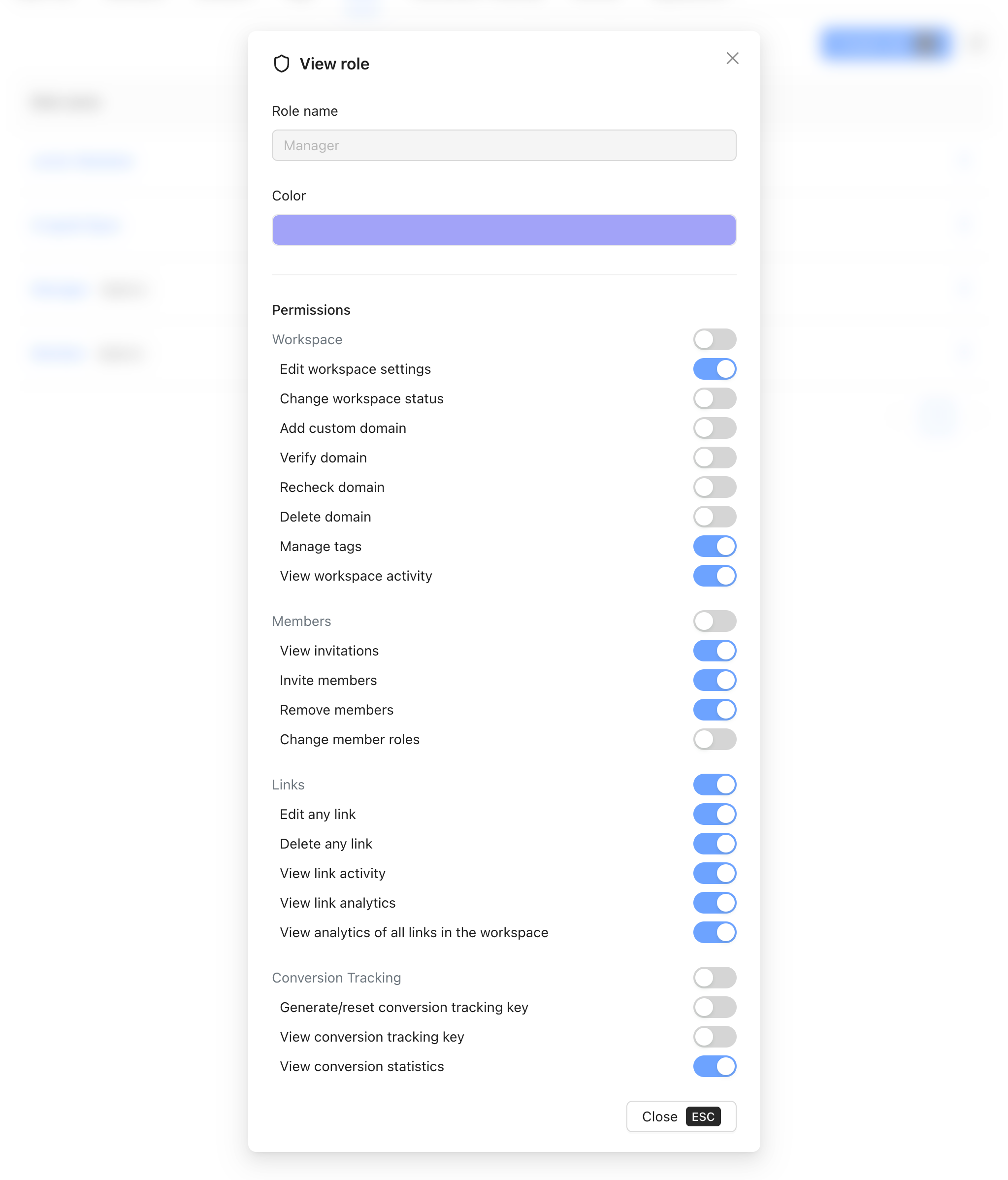
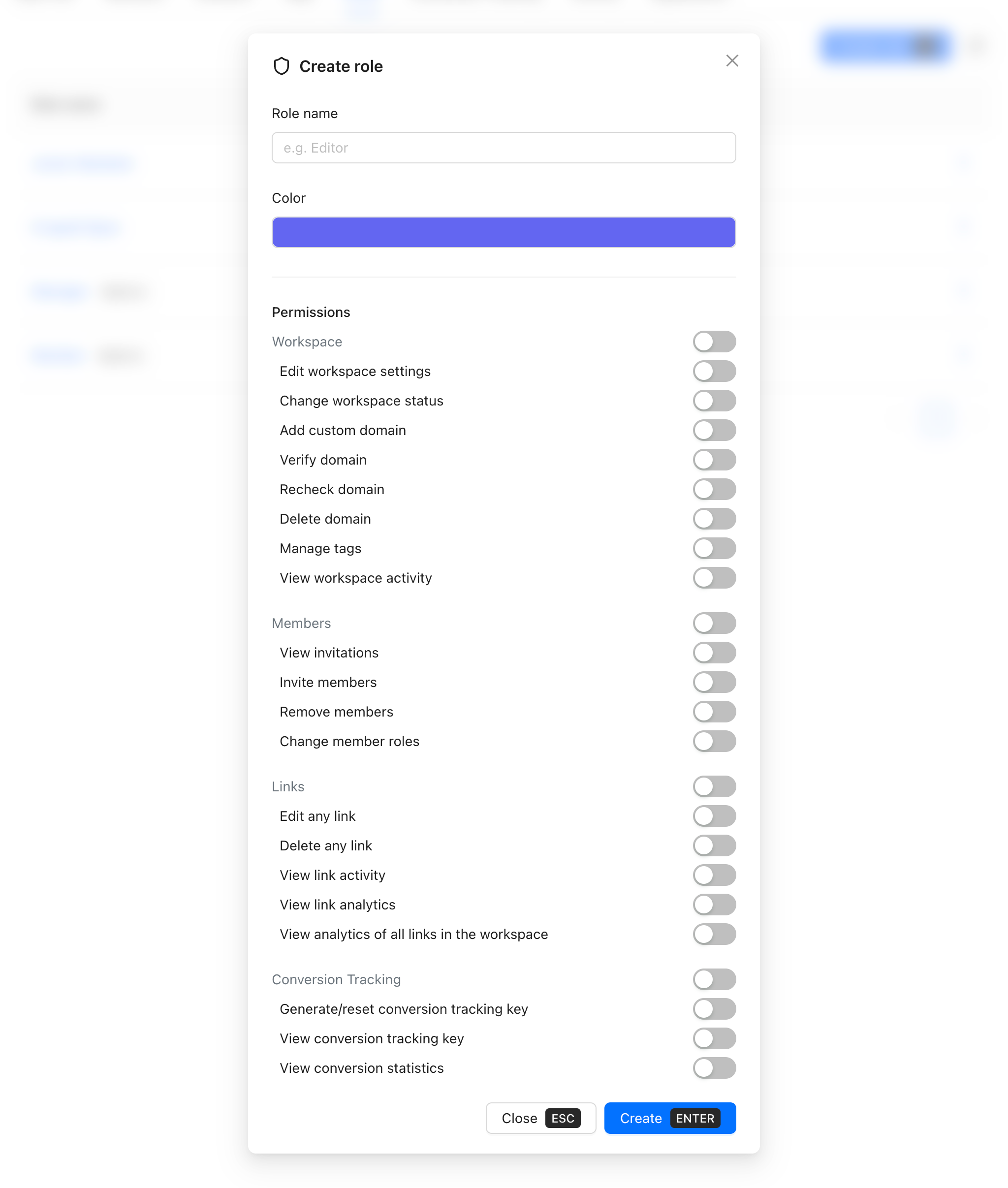

Crie um papel personalizado em 4 passos
Configurações do Workspace → Papéis → Criar papel.
Vá em Configurações do Workspace → Papéis
Abra o menu do workspace e navegue até Configurações → Papéis. Você verá seus papéis existentes - Owner, Manager, Membro, e qualquer papel personalizado que você já criou.
Clique em Criar papel
2 minDê um nome que descreva o que ele faz, não quem o ocupa. "Editor de Campanha", "Analista Somente Leitura", "Responsável por Conformidade" são bons nomes. Escolha uma cor para facilitar a identificação na lista de membros.
Ative só as permissões que ele precisa
Todos os alternadores começam desligados. Ative exatamente o que esse papel exige nos quatro grupos: Workspace, Membros, Links, e Rastreamento de Conversão. Salve.
Atribua na aba Membros
InstantâneoVá em Configurações do Workspace → Membros, clique no selo do papel atual de qualquer membro, e selecione o novo papel. A mudança entra em vigor imediatamente - sem precisar sair e entrar de novo.
Exemplos de papéis personalizados
Três configurações de papel do mundo real e o que elas permitem.
Agências digitais
O cliente recebe acesso somente de visualização aos próprios dados de campanha
Analista Somente Leitura (personalizado)
O cliente vê a performance da campanha sem mexer em nenhuma configuração de link ou dados de outros clientes
Times SaaS com estagiários
O profissional júnior consegue trabalhar nos links mas não consegue excluir ou gerenciar o time
Profissional de Marketing Júnior (personalizado)
O júnior consegue criar e editar os próprios links, ver estatísticas - mas não consegue excluir o trabalho de outras pessoas ou mudar configurações
Organizações com foco em conformidade
O responsável por conformidade precisa de visibilidade total mas zero acesso de escrita
Responsável por Conformidade (personalizado)
Visibilidade completa somente leitura sobre tudo - eventos do time, mudanças de link, análises - sem poder modificar nada
3
Papéis padrão integrados
4
Grupos de permissão (Workspace, Membros, Links, Conversões)
20
Membros por workspace (plano Agency)
0
Minutos para entrar em vigor após a mudança de papel
Perguntas frequentes
Quais são os papéis padrão no Revolink?
Três papéis integrados: Owner (controle total, incluindo faturamento e exclusão do workspace - um por workspace), Manager (gestão de time e workspace, sem acesso a faturamento), e Membro (cria e gerencia os próprios links, vê análises do workspace). Esses não podem ser excluídos ou renomeados.
Consigo criar papéis personalizados?
Sim. Vá em Configurações do Workspace → Papéis → Criar papel. Dê um nome, escolha uma cor, e ative exatamente as permissões que ele precisa. Papéis personalizados ficam disponíveis imediatamente para atribuição e podem ser excluídos quando não forem mais necessários.
Quando uma mudança de papel entra em vigor?
Imediatamente. Não há atraso e o membro não precisa sair e entrar de novo, nem atualizar a página. As permissões dele se atualizam na próxima ação que ele fizer depois da mudança de papel.
Quantos membros um workspace pode ter?
Plano Starter: 3 membros. Plano Pro: 10 membros. Plano Agency: 20 membros. Plano Business: membros ilimitados. O plano Free suporta só 1 membro (o Owner).
Consigo excluir os papéis padrão (Owner, Manager, Membro)?
Não. Os três papéis integrados são permanentes e não podem ser excluídos ou renomeados. Papéis personalizados que você criar podem ser excluídos a qualquer momento.
Consigo restringir um membro a links específicos apenas, não a todos os links do workspace?
No momento não - as permissões são de todo o workspace, não por link. Se você precisa de isolamento no nível do link para clientes ou times diferentes, a abordagem recomendada é usar workspaces separados.
Recursos relacionados
Atividade do Workspace
Rastreie todo evento de composição do time - convites, remoções, mudanças de papel
Histórico de Atividade de Links
Trilha de auditoria por link para cada mudança de configuração com valores antes/depois
Rastreamento de Cliques de Links
Veja cada clique com país, dispositivo, origem e dados de UTM
Pronto para começar com o Revolink?
Junte-se a equipes e criadores que controlam cada clique com roteamento inteligente. Lance campanhas mais inteligentes, otimize o tráfego em tempo real e cresça sem limites.
Comece gratuitamentePlano grátis · Sem cartão de crédito · Cancele a qualquer momento